
Una reservación es la acción de apartar una habitación del inventario disponible para que sea ocupada por sus huéspedes en las fechas establecidas. Al presionar en esta opción se habilita el formulario de nueva reserva.
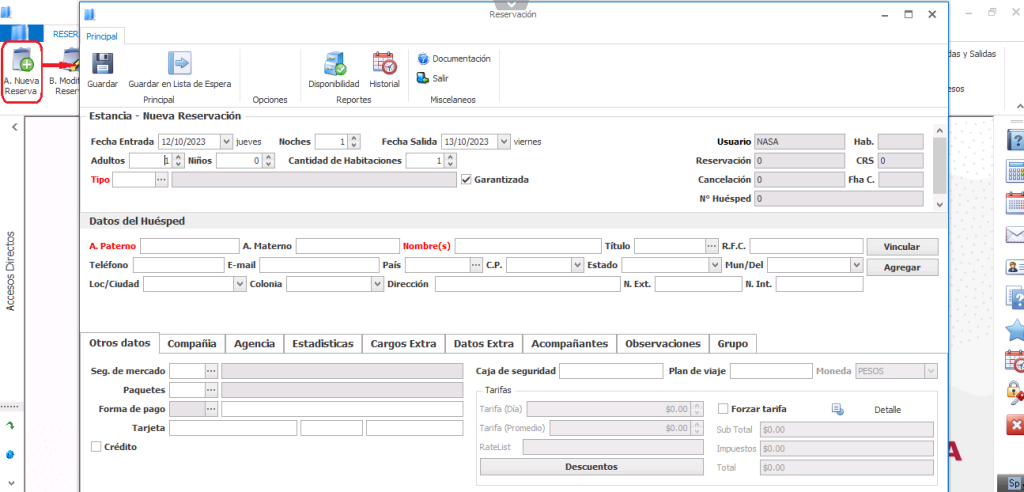
CAPTURA DE RESERVACIÓN
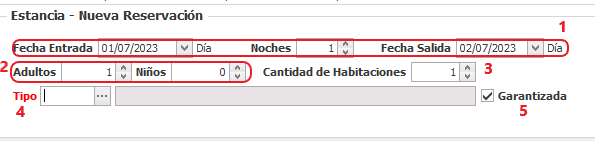
Lo primero que se tiene que llenar al momento de la captura, son las fechas de estancia (1); aquí colocaremos la fecha de llegada y la cantidad de noches que se estarán hospedando, al poner el número de noches en automático el sistema colocará la fecha de salida correspondiente.
Adultos y niños (2): Es importante colocar estos datos completos, ya que hay tarifas que pueden cobrarse por persona y donde los niños también tienen un costo (sobre todo en hoteles con planes All inclusive).
Cantidad de habitaciones (3): Este campo nos facilita crear un número de reservaciones mayor a 1, sin necesidad de crearlas una por una.
NOTA: A partir de 10 reservaciones se considera grupo y para esto existe un módulo de Reservaciones grupales, en algunos hoteles se considera grupo a partir desde las 5 habitaciones, este dato puede variar dependiendo de la operación del hotel.
Tipo de habitación (4): Las categorías van desde habitaciones sencillas hasta suites de mayor lujo, al dar clic en ayuda (los 3 puntos), se muestran las categorías de habitaciones con las cuales cuenta el hotel y con su disponibilidad.
Garantía (5): Al crear una reservación es importante señalar si esta se encuentra garantizada con alguna forma de pago o no. Para usar esta opción, con el cursor damos clic en el Check box que aparece de lado derecho del tipo de habitación.
USUARIO, HAB, RESERVACIÓN, CRS, CANCELACIÓN Y FECHA DE CANCELACIÓN.
En la parte superior de la derecha, se encuentran unos campos con información de la reserva (Figura 1.2), estos datos son:
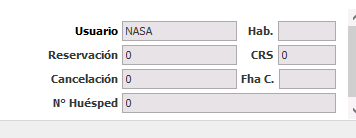
En el campo de Hab, se ve la habitación en la que esta hospedado el huésped o en la que se encuentra asignado ese registro.
En Reservación, aquí vemos el consecutivo de la reserva realizada.
En CRS, este campo se llena cuando la reserva llega a través de una interfaz de reservaciones.
En Cancelación y Fecha de cancelación, vemos el consecutivo de cancelación de la reserva y la fecha en la cual fue cancelada.
Estos datos se llenarán en automático al momento de guardar la reservación.
DATOS DEL HUÉSPED (Figura 1.3)
En este apartado ponemos los datos generales del huésped, nombre completo, correo, RFC, etc. Todos los campos en rojo son obligatorios, pero entre más información se tenga del cliente mayor será la seguridad tanto para él, como para el hotel.
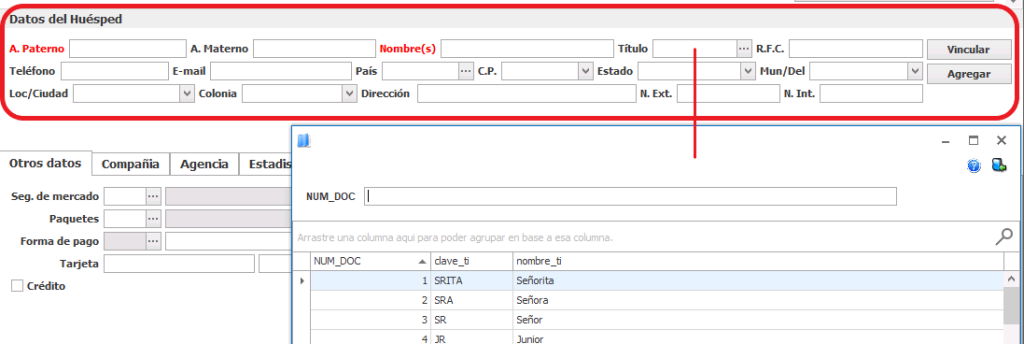
En Titulo hay un catálogo con información previamente configurado, esto se refiere a la profesión o a el como referirnos a quien tenemos en frente.
Si desea vincular sus datos al sistema del hotel para que sea guardado como Cliente Frecuente, siga los siguientes pasos: Clientes frecuentes
DATOS ADICIONALES DE RESERVA
No todos los datos que aparecen dentro del formulario son de carácter obligatorio a excepción de los campos marcados con color rojo. En esta parte del registro tenemos la posibilidad de capturar los datos adicionales que no son del todo necesarios pero que pueden ser de mucha utilidad.
OTROS DATOS

Segmento del mercado: Este dato nos indica el origen de nuestros consumidores y el propósito de su visita al establecimiento.
Paquetes: Estos son un conjunto de servicios que vende el hotel a un precio único y exclusivo. Esto en caso de que se manejen paquetes, de lo contrario se queda en blanco.
Tarjeta: En este campo registramos la tarjeta de crédito con la cual se garantizará la reservación.
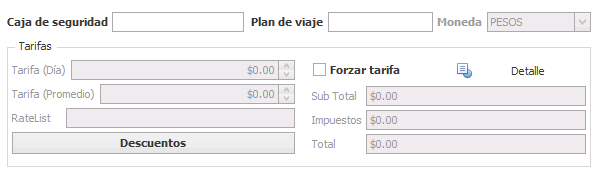
De lado derecho de la pantalla, veremos dos campos en donde indicaremos si requiere de caja de seguridad, su plan de viaje, es decir, el motivo por el cual es su visita y por último la moneda en la que se cobrará la tarifa.
Para finalizar tenemos el campo de Tarifa día, esta es la que se le cobra diariamente al huésped antes de impuestos y en el Total vemos el monto completo por noche
Forzar tarifa: Lo usamos cuando se autoriza una tarifa diferente a la original, al seleccionar la casilla se habilita el campo de Tarifa día para que podamos escribir el total sin impuestos.
Detalle: Aquí podemos ver la información desglosada de nuestra tarifa y a la vez nos permite realizar cambios en ella de ser necesario.
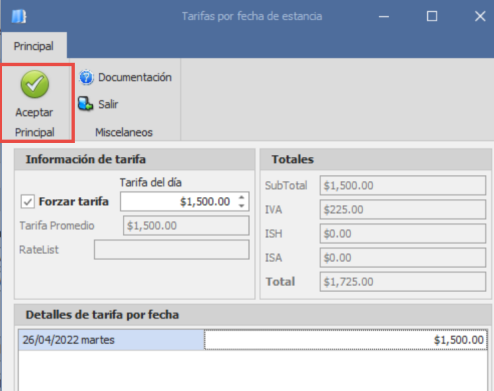
Nota: Por lo general el departamento de reservaciones ya cuenta con un plan tarifario definido por lo que, para Forzar una tarifa se requiere de permisos adicionales dentro del sistema.
COMPAÑIA

En este apartado colocamos la información referente a la empresa a la cual pertenece el huésped (en caso de que nos visite de una). Los datos no son de carácter obligatorio y solo se capturarían de ser necesarios.
AGENCIA

Aquí colocamos la información de la agencia por la cual está reservando el cliente.
ESTADÍSTICA

En este apartado colocamos el idioma y la procedencia geográfica de nuestro huésped.
Relación de habitaciones: Aquí indicamos si la habitación esté relacionada con alguna otra que este registrada en casa, este dato puede utilizarse en caso de que una reserva, tenga varias habitaciones a su nombre.
Origen: En este apartado colocamos de donde
Beneficio:
CARGOS EXTRAS
Esta herramienta sirve para programarle cargos al huésped que no estén contemplados dentro de su tarifa, pueden programarse cargos por propinas, servicios de transportación o algún servicio que el huésped solicite.

Para esto solo seleccionamos el cargo (1) a programar, la habitación (2) en la cual se registrará el cargo, folio (3) donde se reflejará el cargo, una breve descripción (4), importe (5), moneda (6) y la frecuencia (7) del cargo.
DATOS EXTRA

Este campo muestra el consecutivo de registros que corresponde al N. de huésped y N. de reserva. Estos datos se llenan en automático y solo es para consulta. El N. de huésped se pondrá hasta que la reserva ya se encuentre en estatus check in.
ACOMPAÑANTES
En este apartado se hace el registro de los acompañantes que se hospedan en la habitación. Para hacer el registro de un acompañante, seguiremos los pasos que se muestran en la figura 1.16
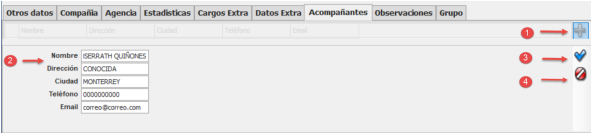
Una vez que se hayan capturado los datos solicitados (2), presionamos el símbolo, (3) para agregarlo.
Solo en caso de que se necesite quitar esta información, presionamos el símbolo del paso (4) para borrar el acompañante.
OBSERVACIONES
Estos campos se utilizan para escribir comentarios referentes al hospedaje del huésped, por ejemplo, datos o pago de alguna noche pendiente, preferencias o solicitudes que haga durante su estancia, etc.

GRUPO
Clave de grupo: este es el consecutivo del grupo.
Tipo: “T” o “D”, la letra T hace referencia a Temporal, quiere decir que el grupo no está confirmado, la letra D a Definitivo, esto quiere decir que la reservación grupal ya se encuentra confirmada.
Fechas de estancia: fecha de entrada, salida y fecha en la cual se hizo la reservación.
Ejecutivo de cuenta y contacto del hotel: son los datos de las personas del hotel encargadas de gestionar tarifas y disponibilidad para las fechas deseadas dentro del hotel (Departamento de ventas y/o reservas).
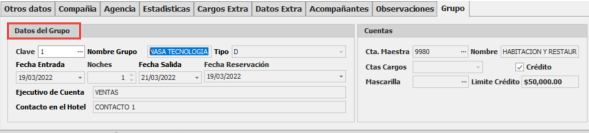
De lado derecho (Figura 1.18), se muestra la información referente a la cuenta maestra que pertenece al grupo y el crédito que tiene disponible para consumir durante su estancia, este se puede ajustar a las necesidades del grupo, siempre y cuando cuenten con una garantía de pago.
GUARDAR

Esta opción se utiliza al finalizar la captura de todos los datos de la persona que estemos tomando la reservación (1).
GUARDAR EN LISTA DE ESPERA
Esta opción, tiene la finalidad de poder capturar y guardar una reservación, aún y cuando el hotel se encuentra al 100% de su capacidad (2). La diferencia es que, esta reservación no estará en el listado de las llegadas del día, si no en el listado de Reservaciones lista de espera.