

Este campo se encuentra dentro del Menú de reservaciones (Figura 1.30). Dentro de esta opción tenemos la posibilidad de modificar datos de las reservaciones.
Seleccionaremos la opción Modificar Reserva y enseguida veremos el listado de reservaciones que tienen llegada en el día en curso.
Se le hará doble clic el registro al que queramos hacerle alguna modificación o cancelarlo, al hacer esto, se habilita el formulario de la reserva como se aprecia en la figura 1.31.

Al finalizar los cambios es importante que siempre sean Guardados.
INTEGRADOR DE RESERVACIÓN
Al seleccionar la opción de Modificar Reserva se habilitan algunas opciones nuevas en el menú, como se aprecia en la figura 1.32.
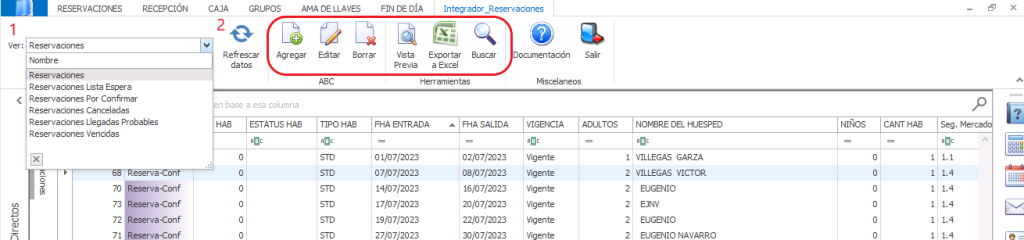
En la primera opción (1), veremos diferentes listas con las cuales podemos agrupar las reservaciones.
REFRESCAR DATOS
Para visualizar los cambios después de seleccionar un filtro es necesario presionar el botón refrescar datos (2).
Dentro del recuadro de la figura 1.32, se encuentran los siguientes campos:
AGREGAR
Este es otro modo de dar de alta una reservación, al presionarlo se habilita un registro en blanco para capturar los datos de reserva, funciona de la misma manera que la opción Nueva reserva y cuenta con las mismas herramientas y funciones.
EDITAR
Su función es abrir uno de los registros (reservas de la lista), para que pueda ser modificado.
BORRAR
Esta opción no tiene funcionalidad en el integrador de reservaciones.
VISTA PREVIA
Al presionar en esta opción, se muestra un reporte que contienen las llegadas del día a partir del filtro seleccionado.
EXPORTAR A EXCEL
Esta opción nos permite exportar nuestro listado a una hoja de Excel, ya sea para enviarse por correo o agregarle información.
BUSCAR
Este es un filtro que facilita la búsqueda de reservaciones, al presionar esta opción se habilita un campo en la cual escribimos una referencia que agilice la búsqueda.
