
Esta herramienta nos permite ver un calendario más extenso en el cuál podemos consultar reservaciones futuras, habitaciones en casa, reservas canceladas e incluso crear reservaciones aquí mismo.
Al seleccionar esta opción veremos el siguiente formulario, mismo que explicaremos a continuación (Figura 1.35).
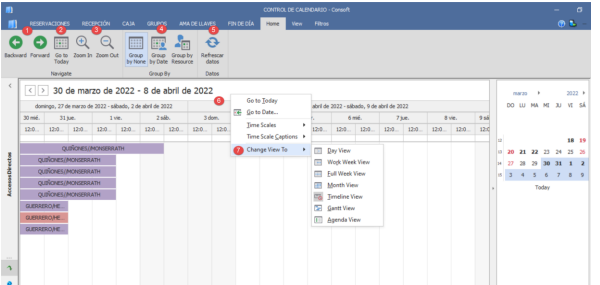
En la parte superior de la pantalla tenemos las herramientas para filtrar, agrupar y actualizar la información del calendario de modo en que pueda ser más práctico y fácil de interpretar (1, 2, 3, 4, 5).
Para cambiar la vista de este calendario presionamos clic derecho en cualquier parte dentro de nuestro recuadro de fechas (6) y nos posicionamos en Change View To (7) con el cursor para que nos habilite las diferentes opciones disponibles.
En la parte superior notaremos que tiene la fecha del día 30 de marzo, esta no es la fecha del día en el sistema, sin embargo, en el calendario de lado derecho, podemos seleccionar la fecha en la cual queramos posicionarnos. En caso de que queramos ir al día en curso, presionamos la opción Go To Today.
Este calendario maneja distintos colores para los diferentes estatus de un registro, es decir, las reservaciones se marcan con color violeta, reservas canceladas en un tono de rosa, y las habitaciones en casa en color verde.
Para crear una reserva desde el calendario, nos posicionamos en el día en el que será la llegada del huésped y con el cursor presionamos clic derecho y nos habilita las siguientes opciones (Figura 1.36).
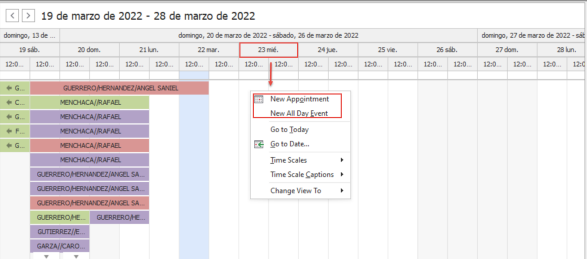
NEW APPOINTMENT Y NEW ALL-DAY EVENTO
Al dar clic en alguna de estas dos opciones, se abre el formulario de reservaciones, estando aquí, podemos hacer el registro de la reserva como en el módulo individual de Nueva reserva, la función es exactamente la misma.